Qué es
RenameMiksa es un programa para Windows que cambia el nombre de muchos archivos y carpetas de una sola vez: numerarlos, agregarles un texto, quitar tildes, poner la fecha de la foto, cambiar la extensión y mucho más.
Cada función tiene un botón ? que explica qué hace, con ejemplos que puedes probar con un clic. Nada cambia en el disco hasta que pulsas Renombrar, y todo se puede deshacer.
Para quién sirve
Para quien ordena muchos archivos a la vez, como fotos, planos e informes, y no quiere cambiar los nombres uno por uno.
Cómo empezar
- Pide el instalador con el botón Pedir acceso.
- Haz doble clic en Instalar RenameMiksa. No pregunta nada. Si Windows muestra el aviso «Windows protegió su PC», haz clic en Más información y luego en Ejecutar de todas formas.
- Cuando diga ¡Listo!, pulsa Abrir RenameMiksa o Cerrar.
Quedan listos:
- El icono en el escritorio y en el menú Inicio.
- En el Explorador, clic derecho sobre una carpeta o archivos → Renombrar con RenameMiksa. En Windows 11 primero toca Mostrar más opciones.
- Los favoritos (archivos .miksa), que se abren con doble clic.
Renombrar en 5 pasos
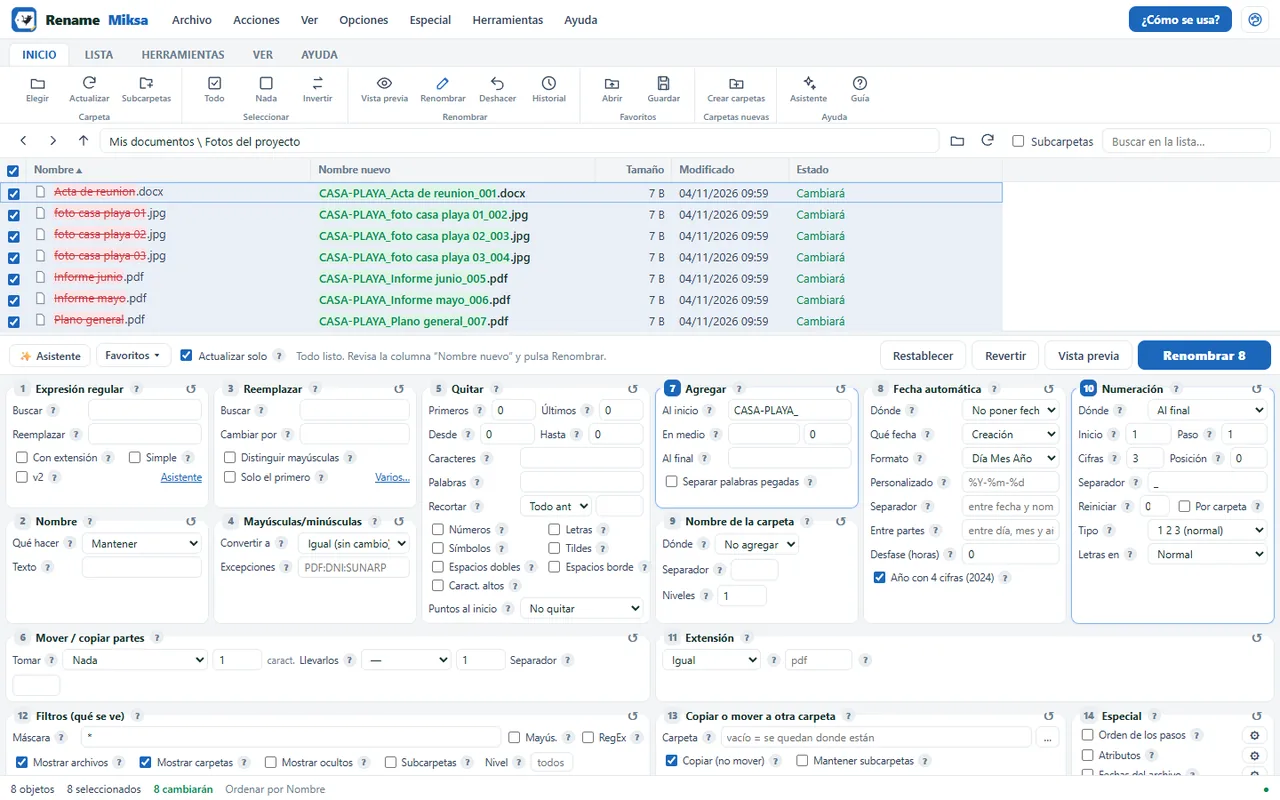
- Elige la carpeta: haz clic en el árbol de la izquierda, escribe la ruta arriba y pulsa Enter, o usa Elegir. También puedes arrastrar archivos desde el Explorador.
- Selecciona los archivos: clic, Ctrl+clic, Shift+clic o Ctrl+A para todos. Solo se renombran los seleccionados.
- Llena solo los recuadros que necesites. Los demás se dejan como están. Se aplican en orden: 1, 2, 3…
- Revisa la columna «Nombre nuevo»: lo que se agrega sale en verde y lo que se quita, en rojo.
- Pulsa Renombrar (Ctrl+R). Si te equivocaste: Ctrl+Z.
Ejemplo: para que «Plano.pdf» quede «PROYECTO_Plano.pdf», escribe PROYECTO_ en Al inicio del recuadro Agregar (7), mira la columna «Nombre nuevo» y pulsa Renombrar.
El Asistente
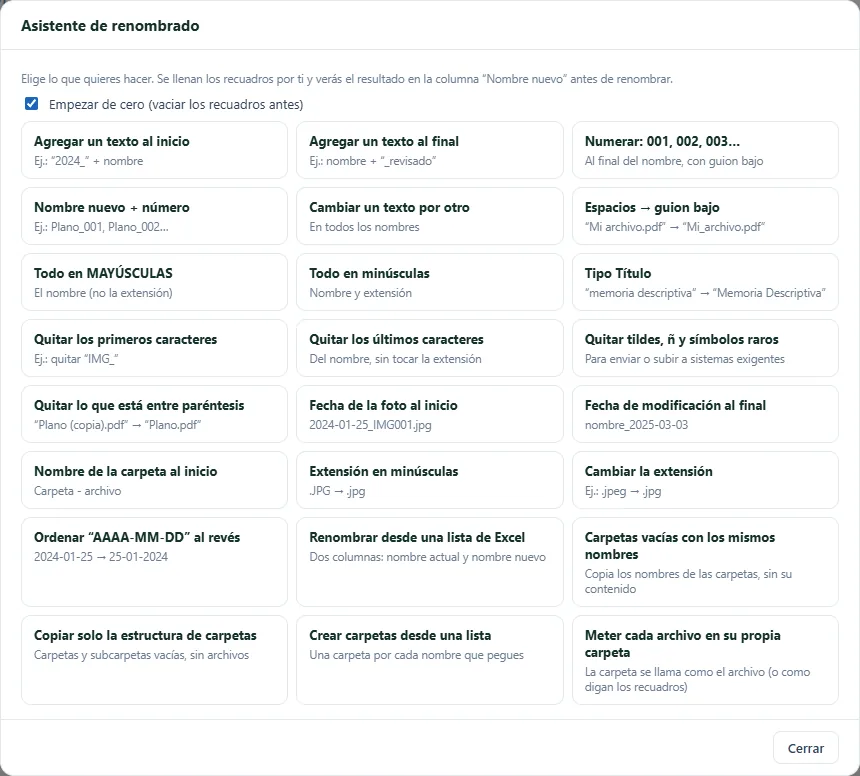
Si no sabes por dónde empezar, pulsa Asistente en la pestaña INICIO. Eliges lo que quieres hacer y los recuadros se llenan solos. Antes de renombrar ves el resultado en «Nombre nuevo». No usa inteligencia artificial: son recetas listas.
Los 14 recuadros
Se aplican en este orden. Si no necesitas uno, déjalo vacío. El botón ↺ de cada recuadro lo vacía y Restablecer (Ctrl+Alt+T) vacía todos.
| N.º | Recuadro | Para qué sirve |
|---|---|---|
| 1 | Expresión regular | Busca un patrón en el nombre y lo rearma. Es el más técnico: si no lo necesitas, déjalo vacío. |
| 2 | Nombre | Dejar el nombre, borrarlo, poner uno fijo, invertirlo, rellenar sus números con ceros o reordenar una fecha. |
| 3 | Reemplazar | Cambiar un texto por otro dentro del nombre. |
| 4 | Mayúsculas / minúsculas | minúsculas, MAYÚSCULAS, Tipo Título u oración. Puedes dejar fijas palabras como PDF. |
| 5 | Quitar | Borrar los primeros o últimos caracteres, un tramo, ciertas palabras, números, símbolos, tildes o espacios de más. |
| 6 | Mover / copiar partes | Llevar unos caracteres de un lugar del nombre a otro. |
| 7 | Agregar | Añadir texto al inicio, en medio o al final. También datos del archivo, como la cámara de la foto o el tamaño. |
| 8 | Fecha automática | Poner la fecha de creación, de modificación, la de hoy o la fecha en que se tomó la foto. |
| 9 | Nombre de la carpeta | Agregar el nombre de la carpeta donde está el archivo, o de varias de más arriba. |
| 10 | Numeración | Números seguidos en el orden de la lista. Eliges dónde va, desde cuál empieza y cuántas cifras. |
| 11 | Extensión | El único que cambia la extensión: minúsculas, mayúsculas, otra extensión, agregar una segunda o quitarla. |
| 12 | Filtros: qué se ve | Decide qué aparece en la lista. No cambia nombres. Aquí se activa ver Subcarpetas. |
| 13 | Copiar o mover a otra carpeta | Si escribes una carpeta, los archivos se copian o se mueven allá con su nombre nuevo. |
| 14 | Especial | Cinco herramientas extra: orden de los recuadros, atributos, fechas del archivo, traducir caracteres y JavaScript. |
Además, el Segmento del nombre hace que los recuadros trabajen solo sobre una parte del nombre y dejen el resto igual.
Crear carpetas
Menú Herramientas → Crear carpetas, o el botón Crear carpetas de la cinta. Siempre muestra una vista previa. Nunca borra archivos, y todo se deshace con Ctrl+Z.
| Opción | Qué hace |
|---|---|
| Vacías, con los mismos nombres | Crea en otra carpeta una carpeta vacía por cada carpeta que seleccionaste. |
| Solo la estructura | Copia una carpeta con todas sus subcarpetas, pero vacías. Puedes elegir hasta qué nivel. |
| Desde una lista | Una carpeta por cada nombre que escribas o pegues, uno por línea. |
| Una carpeta para cada archivo | Crea una carpeta al lado de cada archivo seleccionado y lo mete adentro. Si dos archivos dan el mismo nombre, van a la misma carpeta. |
Al deshacer, los archivos vuelven a su lugar y se quitan las carpetas creadas que sigan vacías.
Otras herramientas
- Renombrar desde una lista de Excel: copia en Excel dos columnas (nombre actual y nombre nuevo) y usa HERRAMIENTAS → Desde Excel (Ctrl+Alt+C). También desde un archivo CSV o TXT.
- Favoritos: guarda con Ctrl+S tu forma de renombrar y ábrela otro día con Ctrl+O.
- Paso a paso (menú Acciones → «¿Por qué queda así?»): muestra cómo cada recuadro fue cambiando el nombre de un archivo.
- Visor de imágenes (Alt+V): muestra la foto seleccionada antes de ponerle nombre.
- Renombrar a mano uno solo: F2.
- Nombres nuevos desde el portapapeles (Alt+N): copia una columna de Excel y los nombres se ponen en orden.
- Apariencia: VER → Tema (claro, oscuro, colores), tamaño de letra, ocultar el árbol (F11) y recuadros en pestañas (F12).
Si te equivocas
- Ctrl+Z deshace el último renombrado: vuelven los nombres, los atributos y las fechas de antes.
- Acciones → Historial para deshacer te deja deshacer un renombrado más antiguo.
- Crear archivo .bat para deshacer (Ctrl+B): crea un archivo que, con doble clic, devuelve los nombres originales del último renombrado, incluso sin abrir RenameMiksa.
- Si un archivo se reemplaza, el que estaba va a la Papelera de reciclaje.
Preguntas frecuentes
No veo algunos archivos en la lista
Los esconde el recuadro Filtros (12). Encima de la lista sale un aviso amarillo que dice cuántos no se ven y por qué, con los botones Mostrar todo y Ver filtros.
¿Por qué no cambió la extensión?
Casi todos los recuadros cambian solo el nombre. La extensión se cambia únicamente en el recuadro Extensión (11).
¿Y si ya existe un archivo con el nombre nuevo?
Depende del menú Opciones: «Evitar duplicados» agrega _1, _2…; «Saltar si el nombre ya existe» lo deja igual; «Reemplazar los que ya existen» manda el archivo que estaba a la Papelera.
¿Puedo probar sin riesgo?
Sí. Mientras no pulses Renombrar, nada cambia en el disco. También puedes usar el recuadro 13 para trabajar sobre copias en otra carpeta.
Qué no hace
- No usa internet ni inteligencia artificial. El Asistente son recetas fijas.
- No cambia lo que hay dentro de los archivos: solo nombres, carpetas, atributos y fechas.