Qué es
NexoScan es un escáner de documentos para Android. Funciona sin internet: las fotos, el texto reconocido y los PDF se quedan en tu teléfono, cifrados.
Para quién sirve
Para quien necesita digitalizar con el celular contratos, DNI, recibos, libros o planos, y quiere que los documentos se queden en su teléfono.
Cómo empezar
Instalar
- Pide la app con el botón Pedir acceso.
- Copia el archivo al teléfono y ábrelo. Necesitas Android 8 o superior de 64 bits. Si Android pregunta, permite «Instalar aplicaciones desconocidas» para el gestor de archivos.
Activar
Al abrir por primera vez aparece Activación requerida. Cada teléfono necesita su propia licencia.
- Toca Ver solicitud de instalación y envía ese texto con el botón Pedir acceso de esta página.
- Recibirás la licencia como texto, archivo o QR. Pégala, impórtala o escanéala y toca Activar.
Continuar sin activar deja la app en modo «solo ver y exportar»: puedes abrir y exportar lo que ya tengas, pero no escanear, importar, editar ni reconocer texto.
La licencia puede tener fecha de vencimiento. Quince días antes la app avisa. Al vencer, vuelve a solo ver y exportar hasta que la renueves en Ajustes → Licencia → Renovar. Al actualizar la app no hace falta reactivar.
Cambio de teléfono: en el nuevo, envía la solicitud de instalación para transferir la licencia. Los documentos se pasan con una copia de seguridad.
Las cuatro pestañas
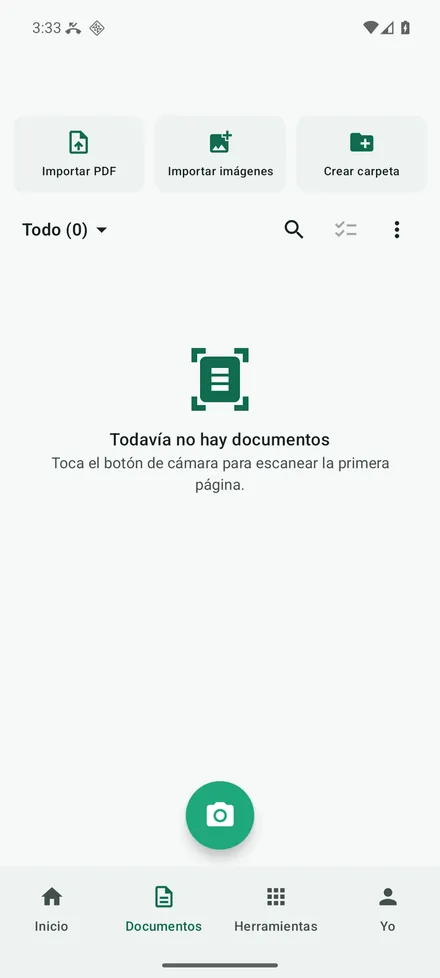
Abajo hay cuatro pestañas y, en el centro, el botón verde de cámara.
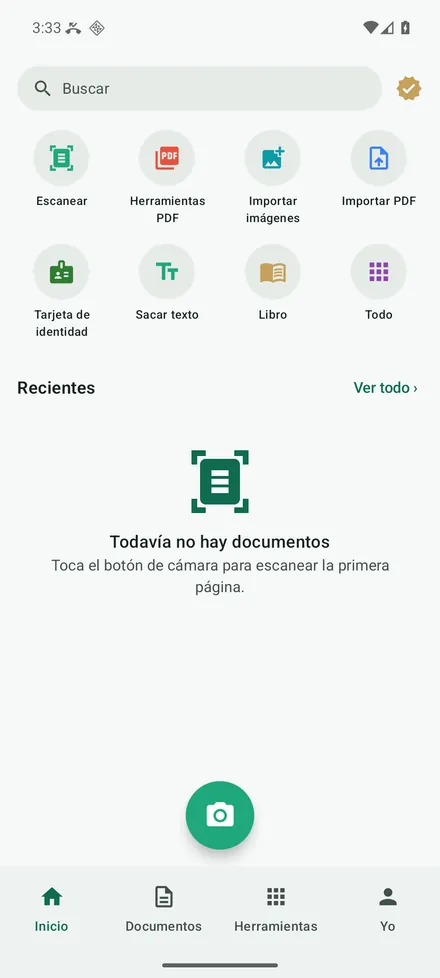
- Inicio: buscador, ocho accesos rápidos y los documentos recientes. El icono dorado junto al buscador indica que la licencia está activa.
- Documentos: importar PDF o imágenes, crear carpetas y ver la lista completa. Toca Todo (n) ▾ para ver Favoritos, una etiqueta o la Papelera. Mantén pulsado un documento para seleccionar varios.
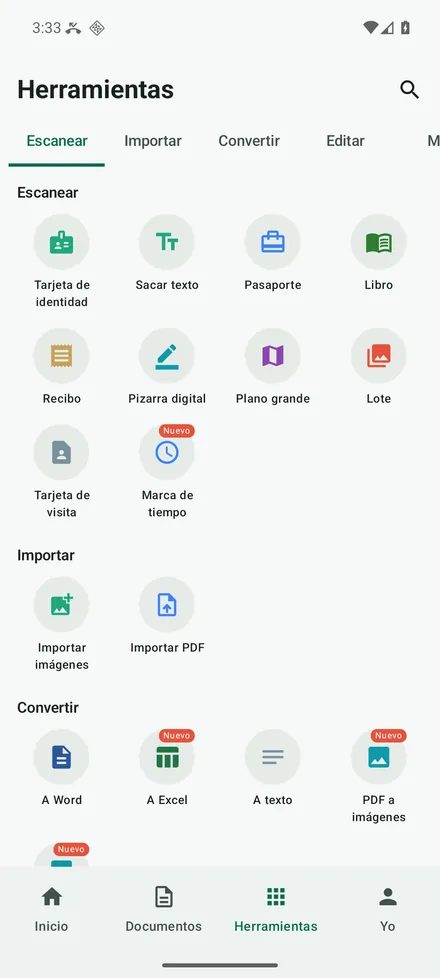
- Herramientas: todas las funciones en cinco secciones (Escanear, Importar, Convertir, Editar y Más).
- Yo: estado de la licencia, cuántos documentos y páginas hay, el espacio usado y los accesos a Seguridad, Copia de seguridad, Firmas y sellos, ajustes y Diagnóstico.
La papelera guarda lo borrado 30 días. Luego se elimina sola.
Escanear
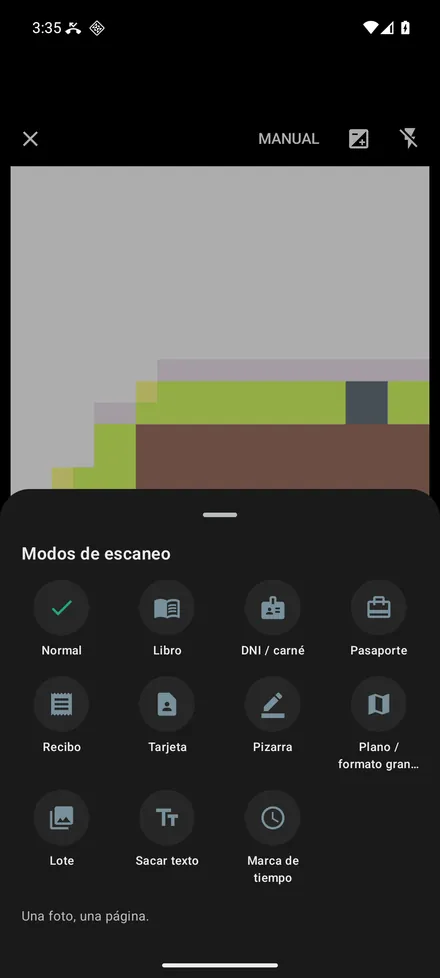
En la pantalla de cámara, arriba están cerrar, AUTO/MANUAL (captura automática cuando el documento está quieto y nítido), exposición y flash. Toca para enfocar y pellizca para acercar.
El carrusel de modos se desliza y el botón Modos muestra los once en una rejilla:
| Modo | Para qué sirve |
|---|---|
| Normal | Una foto, una página. |
| Libro | Fotografía las dos páginas abiertas. La app las separa, endereza la curva y quita la sombra. |
| DNI / carné y Tarjeta | Anverso y luego reverso, en una sola hoja A4 a tamaño real. Puedes omitir el reverso. |
| Pasaporte | La página de datos a tamaño real. |
| Recibo | Papel térmico largo, en grises con contraste alto. |
| Pizarra | Quita brillos y sombras y realza los plumones. |
| Plano / formato grande | Varias fotos por tramos, solapando un tercio. Luego toca Unir tramos. |
| Lote | Cada foto crea un documento aparte. |
| Sacar texto | Filtro de texto nítido y reconocimiento automático al tocar «Listo». |
| Marca de tiempo | Foto con la fecha y la hora del teléfono estampadas. No añade la ubicación. |
Cuando ya hay páginas, a la derecha aparece la miniatura de la última con el contador y Listo, que abre el documento. Las fotos originales nunca se modifican: el recorte y los filtros se pueden deshacer.
El documento
- Las páginas se ven en rejilla. Por página puedes girar, mover, eliminar, anotar, duplicar o sustituir con la cámara o con una imagen.
- Toca una página para editarla: recorte con esquinas, filtros, brillo, contraste, nitidez y enderezado. Puedes comparar con el original y restaurar.
- En el menú ⋮ del documento puedes renombrar, importar imágenes o PDF, unir con otro documento, reconocer texto, poner etiquetas y notas, y exportar a Word.
- Con una pulsación larga eliges varias páginas para eliminarlas, extraerlas a un documento nuevo, moverlas o copiarlas.
Texto reconocido (OCR)
- Funciona sin internet. Puedes buscar con resaltado, seleccionar, copiar, corregir a mano y exportar a TXT.
- Datos detectados: fechas, partidas, coordenadas, áreas, montos, códigos, teléfonos, correos y sitios web.
- Buscar (lupa en Inicio) encuentra documentos por nombre y por las palabras del texto reconocido.
El reconocimiento depende de la calidad de la foto. Revisa siempre los datos importantes contra la imagen.
Anotar, firmar y sellar
- Anotar sobre una página: texto, resaltar, subrayar, formas, flechas, dibujo, comentario, firma y sello, en seis colores. Las anotaciones son una capa aparte: el escaneo no cambia.
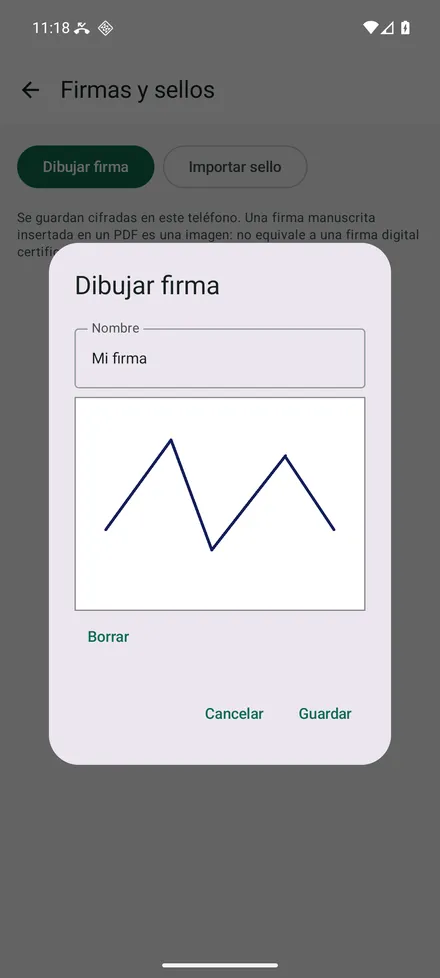
- Firmas y sellos: dibuja tu firma con el dedo o importa un sello como imagen. Se guardan cifrados.
Importante: una firma manuscrita insertada es una imagen. No es una firma digital con certificado y no tiene su valor legal.
Guardar y compartir PDF
- Toca el icono de guardar o compartir para abrir Opciones del PDF: calidad, texto buscable, anotaciones, numeración de páginas, marca de agua y contraseña de apertura.
- El tamaño de hoja y el margen se eligen en Ajustes → PDF (A4, A3, Carta, Oficio o personalizado).
La contraseña cifra el PDF con AES-256. NexoScan no la guarda: si la olvidas, el PDF no se puede abrir.
Herramientas
| Sección | Qué tiene |
|---|---|
| Escanear | Abre la cámara en el modo que elijas. |
| Importar | Imágenes de la galería o un PDF, como documento nuevo. |
| Convertir | A Word, A Excel, A texto, PDF a imágenes y PDF a imagen larga. A Excel y A texto necesitan haber reconocido el texto antes. |
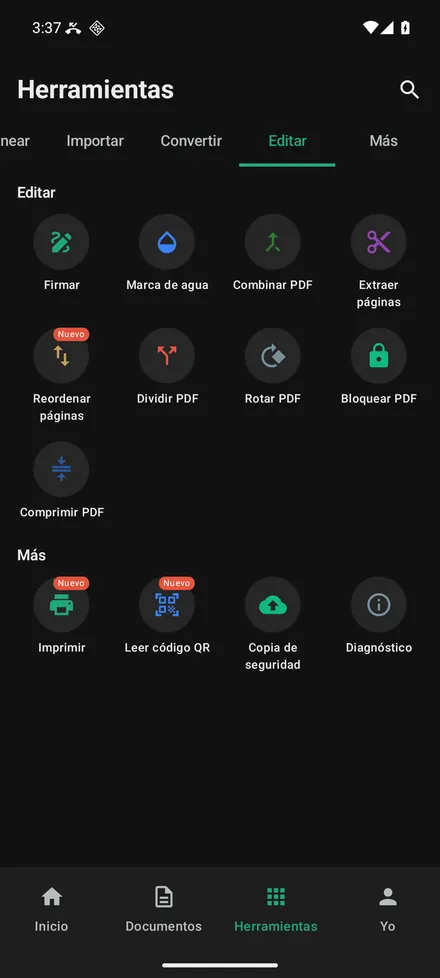
| Editar | Firmar, Marca de agua y numeración, Combinar, Extraer páginas, Reordenar, Dividir, Rotar, Bloquear y Comprimir. |
| Más | Imprimir, Leer código QR y de barras, Copia de seguridad y Diagnóstico. |
Seguridad y copias
- Cifrado: fotos, páginas, miniaturas, firmas, sellos y la base de datos van cifrados. La app no tiene permiso de internet.
- PIN y huella o rostro: en Ajustes → Seguridad. Bloqueo al salir o tras 1, 5 o 15 minutos, y código de recuperación (guárdalo).
- Copia de seguridad: en Ajustes → Seguridad → Crear copia. Genera un archivo cifrado con la contraseña que elijas y sirve para cambiar de teléfono.
- Diagnóstico: muestra versión, dispositivo, documentos, espacio y memoria. Puedes exportar un informe sin imágenes ni textos reconocidos.
- Apariencia: sigue el modo claro u oscuro del teléfono, o se fija en Yo → Más ajustes → Apariencia.
Qué no hace
- No tiene nada que necesite internet o inteligencia artificial en la nube.
- No hace copia automática en la nube. Si pierdes el teléfono sin una copia de seguridad, los documentos se pierden.
- Si olvidas el PIN y el código de recuperación, hay que desinstalar y se pierden los datos.
- No usa el GPS: la marca de tiempo no lleva ubicación.
- Comprimir un PDF convierte cada página en imagen: pesa mucho menos, pero pierde el texto seleccionable.