Qué es
Adobe Bianca es un programa para Windows que sirve para ver, anotar, firmar, organizar, comprimir y convertir PDF. Se abre en su propia ventana, como cualquier programa.
Funciona sin internet. Solo necesitan internet tres cosas: las funciones de inteligencia artificial (IA), compartir un PDF por enlace de Google Drive y convertir una página web a PDF.
Para quién sirve
Para quien trabaja con PDF todos los días y necesita revisarlos, firmarlos, medir sobre planos, comprimirlos o convertirlos desde su propia computadora.
Cómo empezar
Instalar
- Pide el instalador con el botón Pedir acceso.
- Haz doble clic en Instalar Adobe Bianca.
- Si Windows muestra el aviso azul «Windows protegió su PC», haz clic en Más información y luego en Ejecutar de todas formas. El aviso sale porque el instalador no tiene firma de Microsoft.
- Aparece una ventanita con una barra que avanza. No pregunta nada.
- Cuando diga ¡Listo!, pulsa Abrir Adobe Bianca o Cerrar. Queda un icono en el escritorio y en el menú Inicio.
| Necesitas | Para qué |
|---|---|
| Windows 10 u 11 con Microsoft Edge | Para todo el programa. Edge ya viene con Windows. |
| Microsoft Office instalado | Solo para convertir Word, Excel o PowerPoint a PDF. |
Abrir tus PDF con Adobe Bianca
En cualquier PDF: clic derecho → Abrir con → Adobe Bianca. También funciona con imágenes y con archivos de Word, Excel y PowerPoint.
Para que todos los PDF se abran siempre con él: Configuración de Windows → Aplicaciones → Aplicaciones predeterminadas → .pdf → Adobe Bianca.
Primeros pasos
- Abre Adobe Bianca desde el escritorio. La pantalla de inicio tiene botones grandes: Abrir PDF, Unir PDF, Comprimir PDF y PDF a Word. También puedes arrastrar archivos a la ventana.
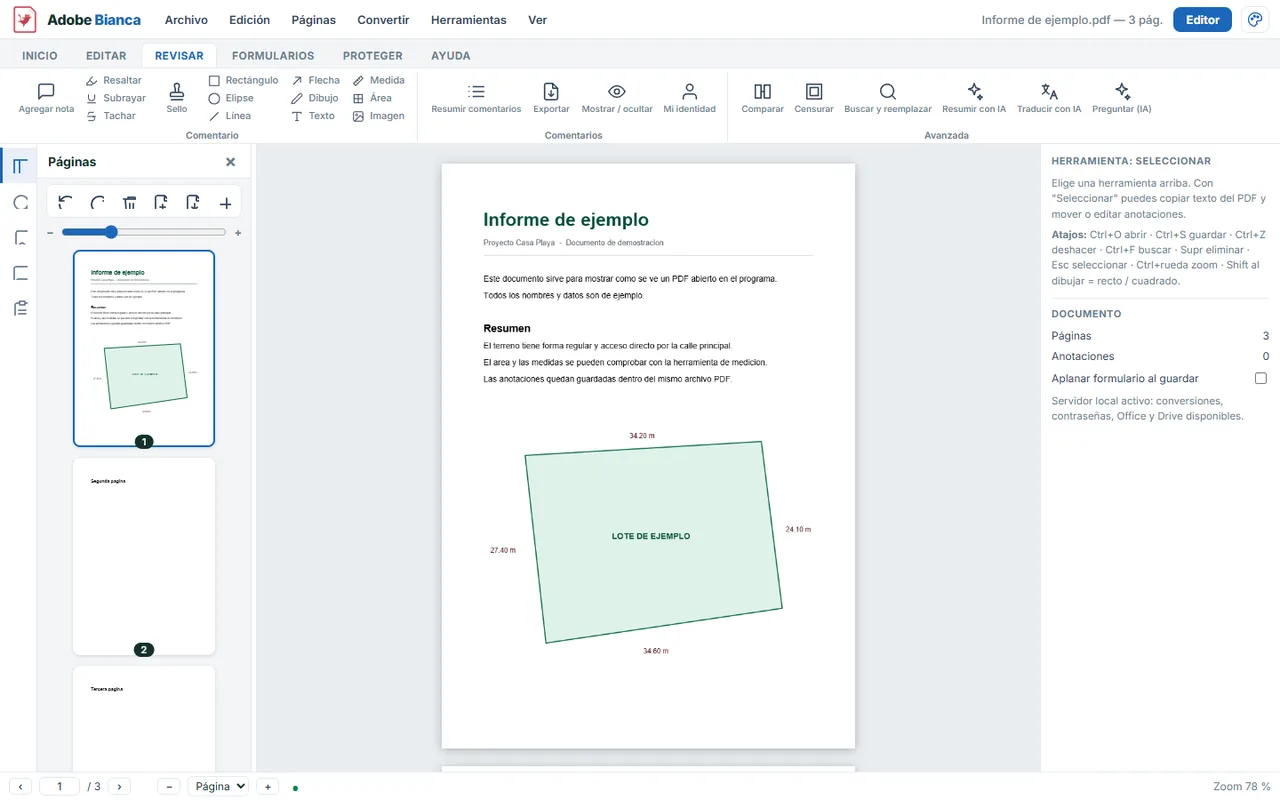
- Abre un PDF. A la izquierda aparecen las miniaturas de las páginas y arriba la cinta de botones.
- Elige una herramienta (por ejemplo Resaltar, Escribir texto o Firma) y úsala sobre la página.
- Guarda con Ctrl+S, o con Ctrl+Shift+S para guardar una copia con otro nombre.
- Si te equivocas: Ctrl+Z deshace y Ctrl+Y rehace. Esc vuelve a la herramienta Seleccionar.
Tu trabajo está protegido. Lo que no has guardado se copia solo cada minuto. Si el programa se cierra mal, al volver a abrirlo te ofrece recuperarlo.
La pantalla
- Menús de arriba: Archivo, Edición, Páginas, Convertir, Herramientas y Ver.
- Cinta de botones: seis pestañas, que se describen abajo.
- Botón Editor (arriba a la derecha): abre un panel con formato de texto, cambios de página y opciones para agregar texto, imagen, encabezado y pie, marca de agua, enlace o firma.
- Panel lateral izquierdo: Páginas, Búsqueda avanzada, Marcadores, Comentarios y Formularios. En Páginas puedes reordenar arrastrando. Si sueltas otro PDF ahí, se inserta en esa posición.
| Pestaña | Qué tiene |
|---|---|
| INICIO | Todas las herramientas, Unir PDF, opciones de vista, Seleccionar, Escribir texto, Firma, Editor, Crear PDF, Convertir y Compartir. |
| EDITAR | Editor, OCR, Agregar imagen, Tapar, herramientas de páginas, Marcadores, Adjuntar archivo, Encabezado y pie, Número Bates, Marca de agua y Vínculo. |
| REVISAR | Notas, resaltado, sellos, formas, dibujo, Medida, Área, Comentarios, Comparar, Censurar, Buscar y reemplazar, y funciones de IA. |
| FORMULARIOS | Ver campos, Escribir texto, Firma, Aplanar al guardar y Crear campos (texto, casilla, lista desplegable). |
| PROTEGER | Contraseña, Desbloquear, Firma digital, Censurar, Censura automática, Quitar metadatos, Comprimir, Reparar y PDF/A. |
| AYUDA | Ayuda rápida, Buscar, Acerca de, Diagnóstico, Buscar actualización, Tema de colores, Preferencias, IA y Google Drive. |
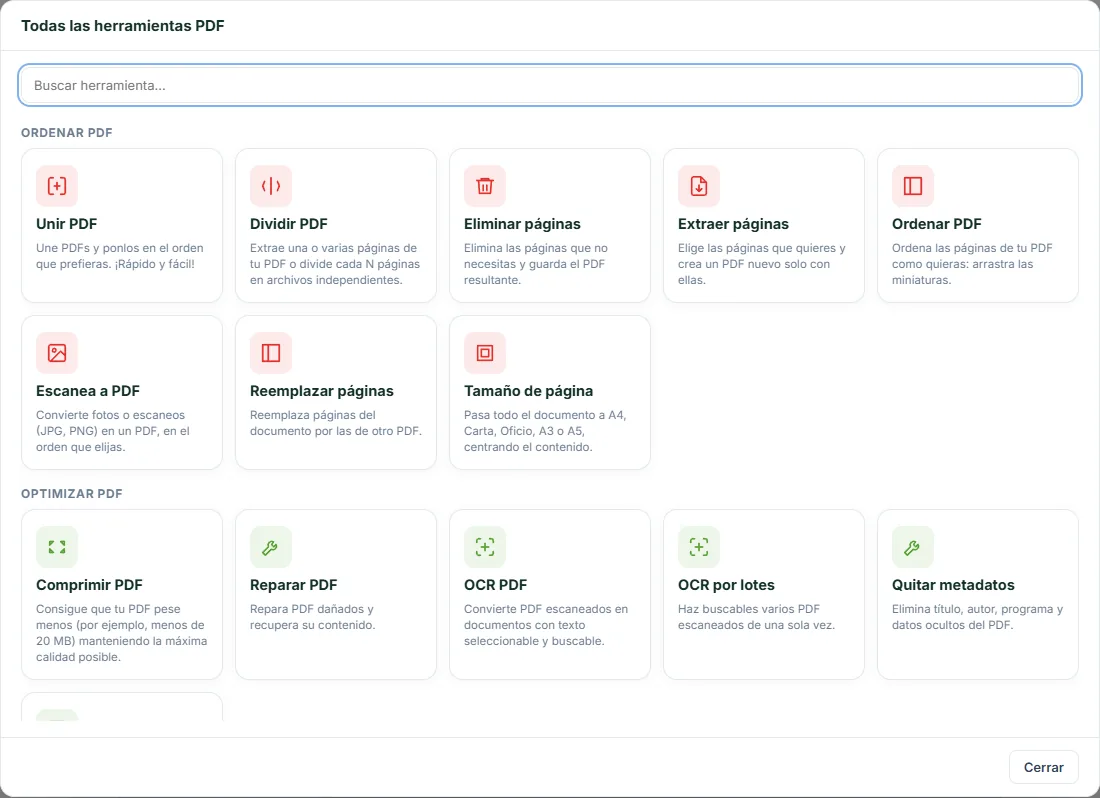
¿No encuentras una herramienta? Pulsa Ctrl+K y escribe su nombre, o abre Todas las herramientas PDF.
Funciones paso a paso
Anotar y comentar
En REVISAR eliges resaltar, subrayar, tachar, nota, rectángulo, elipse, línea, flecha, dibujo a mano, texto o sello (APROBADO, REVISADO, BORRADOR, CONFIDENCIAL, URGENTE y otros). Al dibujar, mantén Shift para que salga recto o cuadrado. Para borrar una anotación, selecciónala y pulsa Supr.
Los comentarios que ya trae el PDF aparecen en el panel de comentarios, con sus respuestas, y puedes responderlos.
Firmar
- Firma (INICIO o FORMULARIOS): la dibujas, la escribes o usas una imagen. Se guarda para la próxima vez.
- Firma digital (PROTEGER): firma con certificado .pfx. También puedes crear un certificado propio.
- Verificar firmas digitales (menú Herramientas): muestra quién firmó, la fecha, la vigencia y si el documento cambió después de firmar.
Medir en planos
- En REVISAR elige Medida (distancia) o Área.
- Escribe la escala del plano en Escala del plano 1 : (por ejemplo 1000 o 5000).
- Marca los puntos sobre el plano. La distancia sale en metros. El área sale en m² (o en hectáreas si es grande), junto con su perímetro.
Si el PDF viene de un programa de dibujo o de un mapa con capas, en el menú Ver → Capas del documento puedes ver u ocultar cada capa y guardar esa elección.
Organizar páginas
Desde la pestaña EDITAR, el menú Páginas o el panel de miniaturas puedes girar, eliminar, duplicar, insertar páginas en blanco, mover, invertir el orden, extraer páginas a otro PDF, dividir cada cierto número de páginas, reemplazar páginas por las de otro PDF, ajustar todas a A4, Carta u Oficio, y recortar dibujando el área que quieres conservar.
Reconocer texto de un escaneado (OCR)
EDITAR → OCR reconoce el texto de la página, en español e inglés. En el menú Convertir están también el OCR de todo el documento y el OCR por lotes. Al guardar, el texto queda buscable.
Convertir
- PDF a Word, Excel, PowerPoint o HTML: el resultado se parece al PDF (fuentes, tablas, imágenes, firmas y sellos). Las páginas muy cargadas, como planos, pasan como imagen para no perder nada.
- PDF a imágenes, TIFF, RTF, texto, Markdown o PDF/A.
- A PDF: Word, Excel y PowerPoint (usa tu Office), imágenes y una página web (usa Edge e internet).
Comprimir para el correo
Usa Archivo → PDF de tamaño reducido o la herramienta Comprimir PDF a un tamaño máximo. Indicas cuánto debe pesar (por ejemplo 20 MB). Primero reduce las imágenes y, si no alcanza, convierte las páginas a imagen hasta lograrlo. El texto sigue siendo buscable.
Proteger y ocultar datos
- Proteger con contraseña: cifrado AES-256, con permisos. Desbloquear guarda el PDF sin contraseña.
- Censurar: oculta de verdad lo que marques. Al guardar, esa página se convierte en imagen.
- Censura automática: busca y oculta DNI, RUC, teléfonos, correos y las palabras que indiques.
- Quitar metadatos y Sanear PDF: quitan datos ocultos como metadatos, JavaScript, adjuntos, enlaces, comentarios y texto oculto.
Más herramientas
- Formularios: rellenar campos, crear campos nuevos y aplanarlos al guardar.
- Marcadores editables y adjuntos dentro del PDF.
- Buscar y reemplazar texto, marca de agua, encabezado, pie de página y numeración Bates.
- Comparar dos PDF: las diferencias salen en rojo. Reparar un PDF dañado. Verificar accesibilidad con puntaje y sugerencias.
Inteligencia artificial (opcional, con internet)
Resumir, Traducir, Preguntar al documento y Extraer datos clave. Funciona con el proveedor que elijas y se configura una sola vez en AYUDA → IA (proveedor y clave). Para cuidar el saldo, permite como máximo 10 consultas por minuto.
Guardar en la nube
Puede guardar en las carpetas de Google Drive, OneDrive y Dropbox que tengas en tu PC. Compartir por Google Drive sube el PDF y te da el enlace; se configura una vez en AYUDA → Google Drive.
Apariencia
AYUDA → Tema de colores: modo claro u oscuro, color principal y colores personalizados.
Varios archivos a la vez
- Unir PDF: eliges varios archivos, los ordenas con ▲ ▼ y se unen en uno nuevo. Acepta también imágenes y archivos de Office mezclados, y crea un marcador por cada archivo.
- Comprimir, Reparar, Rotar, Proteger, Desbloquear, Quitar metadatos, Tamaño de página, Extraer imágenes y todas las conversiones desde PDF aceptan varios archivos. El resultado se guarda junto a cada original con un sufijo (por ejemplo _comprimido.pdf).
- Crear PDF por lotes: varios Word, Excel o PowerPoint a la vez, cada uno a su PDF.
- OCR por lotes: varios escaneados a la vez.
Preguntas frecuentes
¿«Tapar» oculta los datos de verdad?
No. Tapar solo pone un recuadro blanco encima. Si necesitas que el texto desaparezca del archivo, usa Censurar o Censura automática.
¿La firma que dibujo es una firma digital?
No. La firma dibujada, escrita o de imagen es un dibujo sobre la página. La firma con certificado está en PROTEGER → Firma digital.
¿Por qué no convierte de Word a PDF?
Esa conversión usa Microsoft Office. Si la PC no tiene Office, no se puede.
Algo falló, ¿cómo pido ayuda?
AYUDA → Diagnóstico muestra la versión, los errores y el registro. El botón Copiar informe lo deja listo para pegarlo en un mensaje.
Qué no hace
- No cambia el texto original letra por letra. El texto se edita por párrafo (doble clic sobre el texto) o con Buscar y reemplazar, que tapa el fragmento y lo vuelve a escribir.
- No convierte de Office a PDF sin Microsoft Office instalado.
- Las funciones de IA y compartir por Google Drive no funcionan sin internet.
Atajos de teclado
- Ctrl+O abrir
- Ctrl+S guardar
- Ctrl+Shift+S guardar como
- Ctrl+P imprimir
- Ctrl+Z deshacer
- Ctrl+Y rehacer
- Ctrl+F buscar
- Ctrl+K buscar herramienta
- Supr borrar anotación
- Esc volver a Seleccionar
- Ctrl+rueda zoom
- Shift al dibujar: recto